




Mikrotik telah merilis Winbox v4 yang dimana pada salah satu versinya sudah langsung (native) bisa dijalankan di sistem operasi Linux tanpa memerlukan emulator Wine seperti pada versi-versi sebelumnya.
Cara Menjalankan WinBox Native di Linux
- Unduh File
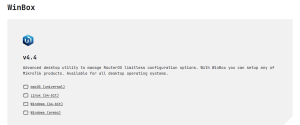
Buka halaman resmi MikroTik WinBox Downloads, lalu pilih dan unduh varian Linux (64-bit).
- Instal Dependensi (Jika Diperlukan)
Beberapa distribusi Linux mungkin memerlukan pustaka tambahan agar GUI Qt berjalan lancar. Di Ubuntu atau Debian, jalankan perintah terminal berikut jika aplikasi gagal terbuka:sudo apt install libxcb-keysyms1 libxcb-image0 libxcb-icccm4 libxcb-render-util0 - Beri Hak Akses Eksekusi
Buka terminal pada direktori tempat file terunduh, lalu aktifkan izin eksekusi (executable) dengan perintah:chmod +x WinBox - Jalankan Aplikasi
Klik dua kali pada ikon fileWinBoxatau jalankan melalui terminal:./WinBox
Membuat Shorcut pada panel Linux
Untuk membuat ikon shortcut di taskbar (panel) Linux, Anda perlu membuat file konfigurasi bernama
.desktop terlebih dahulu. File ini berfungsi mendaftarkan WinBox agar muncul di menu aplikasi, sehingga nantinya bisa Anda sematkan (pin) ke taskbar.Berikut adalah langkah-langkahnya:
1. Buat File Konfigurasi Desktop
Buka terminal dan jalankan perintah berikut untuk membuat file shortcut:
nano ~/.local/share/applications/winbox.desktop
2. Isi Konfigurasi Aplikasi
Salin dan tempel (paste) teks di bawah ini ke dalam terminal tersebut.
⚠️ Penting: Ubah/path/ke/folder/sesuai dengan lokasi asli file WinBox dan file ikon Anda di komputer (misalnya:/home/username/Downloads/WinBox).
[Desktop Entry]
Version=4.0
Type=Application
Name=WinBox
Comment=MikroTik WinBox v4 Native Linux
Exec=/path/ke/folder/WinBox
Icon=/path/ke/folder/winbox-icon.png
Terminal=false
Categories=Network;System;
Setelah selesai menempelkan teks:
- Tekan
Ctrl + OlaluEnteruntuk menyimpan. - Tekan
Ctrl + Xuntuk keluar dari teks editor.
3. Beri Izin Eksekusi pada Shortcut
Agar sistem Linux mendeteksi file tersebut sebagai aplikasi, beri izin eksekusi dengan perintah:
chmod +x ~/.local/share/applications/winbox.desktop
4. Tambahkan ke Taskbar (Sesuai Desktop Environment)
Sekarang, buka Menu Aplikasi Linux Anda (tekan tombol Windows/Super di keyboard) dan cari “WinBox”. Jika sudah muncul, lakukan langkah berikut sesuai desktop yang Anda pakai:
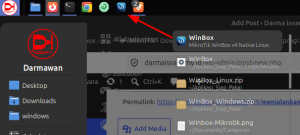
- Ubuntu / GNOME: Klik kanan pada ikon WinBox -> Pilih Add to Favorites.
- Linux Mint / Cinnamon: Klik kanan pada ikon WinBox -> Pilih Add to Panel.
- KDE Plasma: Klik kanan pada ikon WinBox -> Pilih Pin to Task Manager.
- XFCE: Klik kanan pada ikon WinBox -> Pilih Add to Panel.
Semoga bermanfaat…!!!